JOURNAL / WebとLINE
ホームページとLINEをつなぐ。相談しやすい入口のつくり方
ホームページにLINEのボタンがあっても、「何を送ればよいのか分からない」と手が止まることがあります。リンクの置き場所だけでなく、その前に何を理解し、どんな情報を準備できると相談しやすいか。オフィシャルマイスター様の制作事例をもとに、その考え方を紹介します。
相談前には、小さな迷いがある
「この状態でも相談していい?」「どんな情報が必要?」「最初に何と書けばいい?」。サービスの内容を理解していても、連絡を始めるところで迷うことは考えられます。これはすべてのサイトで起きていると測定した話ではなく、入口を設計するときに確認したい仮説です。
そこで、想定する相談者の立場で、連絡前に知りたいことを書き出します。料金を確認したいのか、対応範囲を確かめたいのか、写真を送る必要があるのか。その疑問に答える情報を、問い合わせボタンの前後へ配置します。
- 01症状を整理
相談したいことを言葉にする
- 02内容をまとめる
必要な項目を選び、入力する
- 03LINEで相談
作成した申込文を使う
簡易チェッカーで、自分の状態を整理する
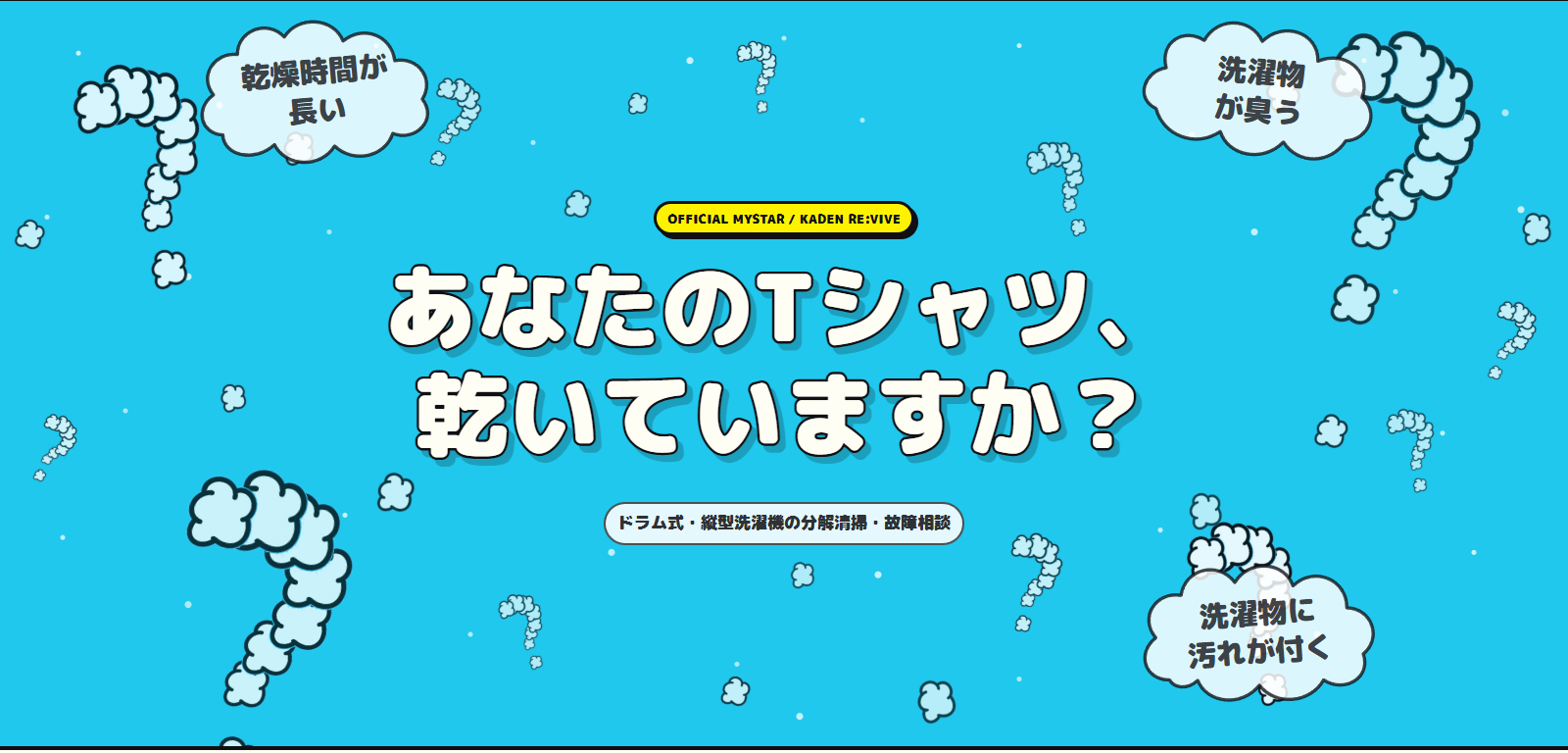
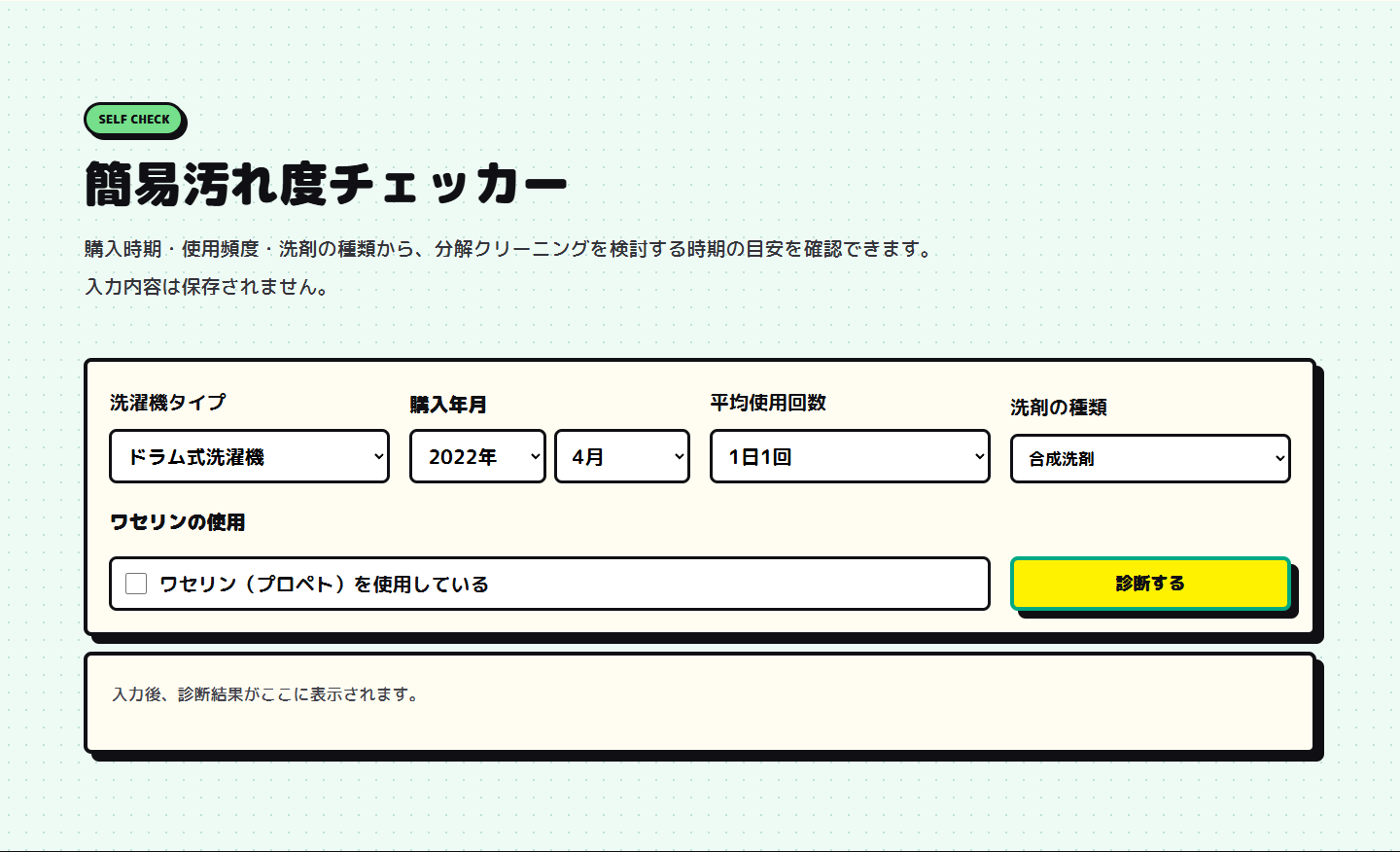
オフィシャルマイスター様のサイトでは、洗濯機の種類や購入時期、使用頻度などを入力する簡易チェッカーを制作しました。質問に答える操作を通して情報に触れ、次の相談へつなぐことを意図しています。
ここで重視したのは、動きを見せることだけではなく、閲覧者自身が手を動かせることです。チェッカーの考え方はお客様からご提供いただき、Bee Kindがサイト上で操作できる形にしました。表示結果は目安であり、サイト上だけで故障の確定や対応の保証を行うものではありません。
「自由に書いてください」の前に、書きやすい形を用意する
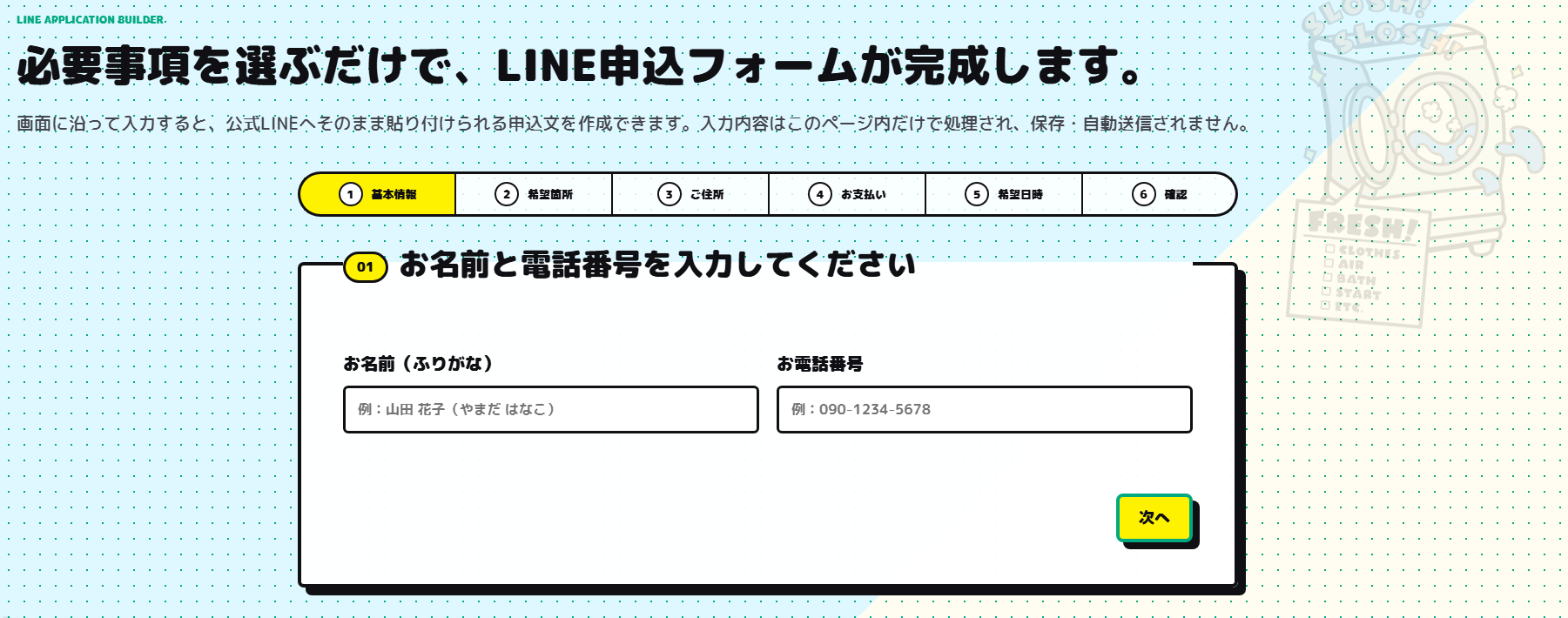
LINE申込文作成では、画面に沿って必要な事項を選択・入力し、LINEへ貼り付けられる文章を作る仕組みを制作しました。この記事の制作当時の画面は、基本情報、希望箇所、住所、支払い、希望日時、確認の6段階です。現在の公開サイトでは、事前チェックや重要事項を含む構成へ更新されています。
この機能は、相談者の代わりに契約や申し込みを確定する仕組みではありません。入力した内容を確認し、LINEで相談を始めるための文章にまとめる役割を持たせています。外部サービスへ自動送信する機能と、文章を作成する機能は分けて考える必要があります。
どの事業にも、同じフォームが必要なわけではない
短いメッセージだけで相談が始められるサービスなら、大きな入力フォームがかえって負担になることも考えられます。確認事項が多い相談なら、項目を分けたり、選択肢を用意したりする方法が候補になります。
大切なのは、必要以上に情報を集めず、相談の初動に本当に必要な項目を選ぶことです。入力内容の保存・送信の有無や、サービス側での取り扱いも整理して、画面上の説明と実装を一致させます。
- 相談前に答えておきたい疑問は何か
- 最初の連絡で必要な情報はどこまでか
- 選択式と自由記入のどちらが答えやすいか
- 入力内容をどこへ送り、誰が確認するか
成果を断定せず、公開後に確かめる
この事例では、比較・チェック・申込文作成という操作を通して相談へ進めるよう企画・実装しました。一方で、問い合わせ数や成約率がどれだけ変わったかという検証済みの数値は、この記事では示していません。
公開後は、実際に届いた質問や利用者の反応を手がかりに、説明不足や入力しづらい箇所を見直せます。Bee Kindでは、ページの見た目とあわせて、こうした相談までの流れや個別機能も企画・制作の対象として相談いただけます。
関連する事例・ご案内
オフィシャルマイスター様の制作事例オフィシャルマイスター様の公開サイトLET'S TALK
あなたの事業なら、
何をつくりましょう。
相談につながる仕組みを考える具体的な構成が決まっていなくても、ご相談いただけます。