JOURNAL / 情報設計
案内をPDFだけで載せていませんか?スマホで読む情報と、持ち帰る資料の分け方
参加できる曜日だけ知りたい。ところが、案内を押すと数ページのPDFが開く。拡大して、横へ動かして、日程を探す。ようやく見つけたら、申込先は別のページにあった。これは説明用の架空の場面ですが、紙では見やすい案内が、そのままスマホでも読みやすいとは限りません。PDFをなくす前に、ページと資料にそれぞれ何を任せるかを考えてみます。
そのPDFを開く人は、何を一つ知りたいのか
「チラシができたので、そのままホームページにも載せたい」。素材がそろっているなら、自然な進め方です。ただ、来た人が知りたいのは、チラシの全体ではなく、料金、対象年齢、開催場所などの一項目かもしれません。まず、その資料を開く理由を書き出します。
例えばイベント案内なら、「自分も参加できるか」「いつ、どこへ行くか」「申込みが必要か」。この三つを確かめるためだけに別の資料を開かせる必要があるか、考えてみます。重要な情報をページ内で読めるようにし、詳細や印刷用の案内へ続ける構成も選べます。
料金表の場合も、金額だけを抜き出せばよいわけではありません。対象となる内容、別料金になる条件、申込みに必要な注意事項まで一緒に伝えます。詳しい条件をPDFにだけ残し、ページ側が実際より好条件に見える分け方は避けます。
ページで判断し、必要な人が資料を持ち帰る
ページとPDFは、どちらか一方に統一しなくても構いません。画面上ですぐ知りたい情報と、印刷したり手元へ保存したりする情報を分けると、読む順番を決めやすくなります。以下は、情報を選び、見せ方を決める手順です。
- 01質問を選ぶ
初めての人が確かめる日時・対象・費用・条件を書き出す。
- 02ページで答える
見出しと本文で読めるようにし、申込みや相談先へつなぐ。
- 03資料を添える
印刷用の案内や記入用紙など、持ち帰る用途をPDFに任せる。
架空の教室案内なら、ページにはこの順番で
月ごとの講座を案内する小さな教室を考えます。配布用の紙には、主催者の挨拶、講座紹介、日程表、持ち物、会場図を載せているとします。これは説明用の架空例で、Bee Kindや実在のお客様のサービス・条件ではありません。
Webページでは、紙の上から順に並べ直すのではなく、受講を検討する人の順番に組み替えます。まず講座名と対象、次に日時・場所・費用と条件。その下に持ち物を置き、申込先へ進めるようにします。紙で配った案内も残したいなら、その近くに「講座案内を保存する(PDF)」を置く形です。
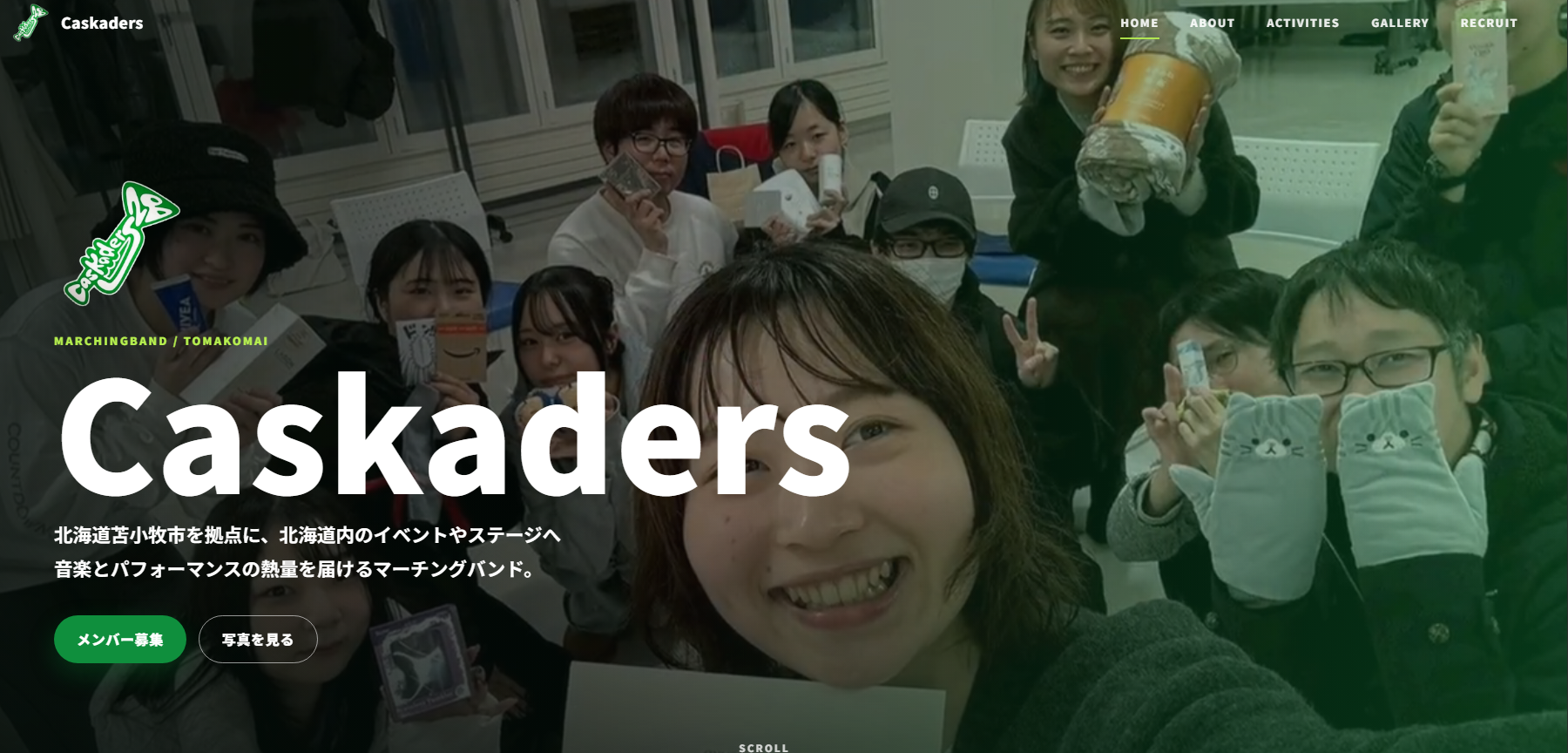
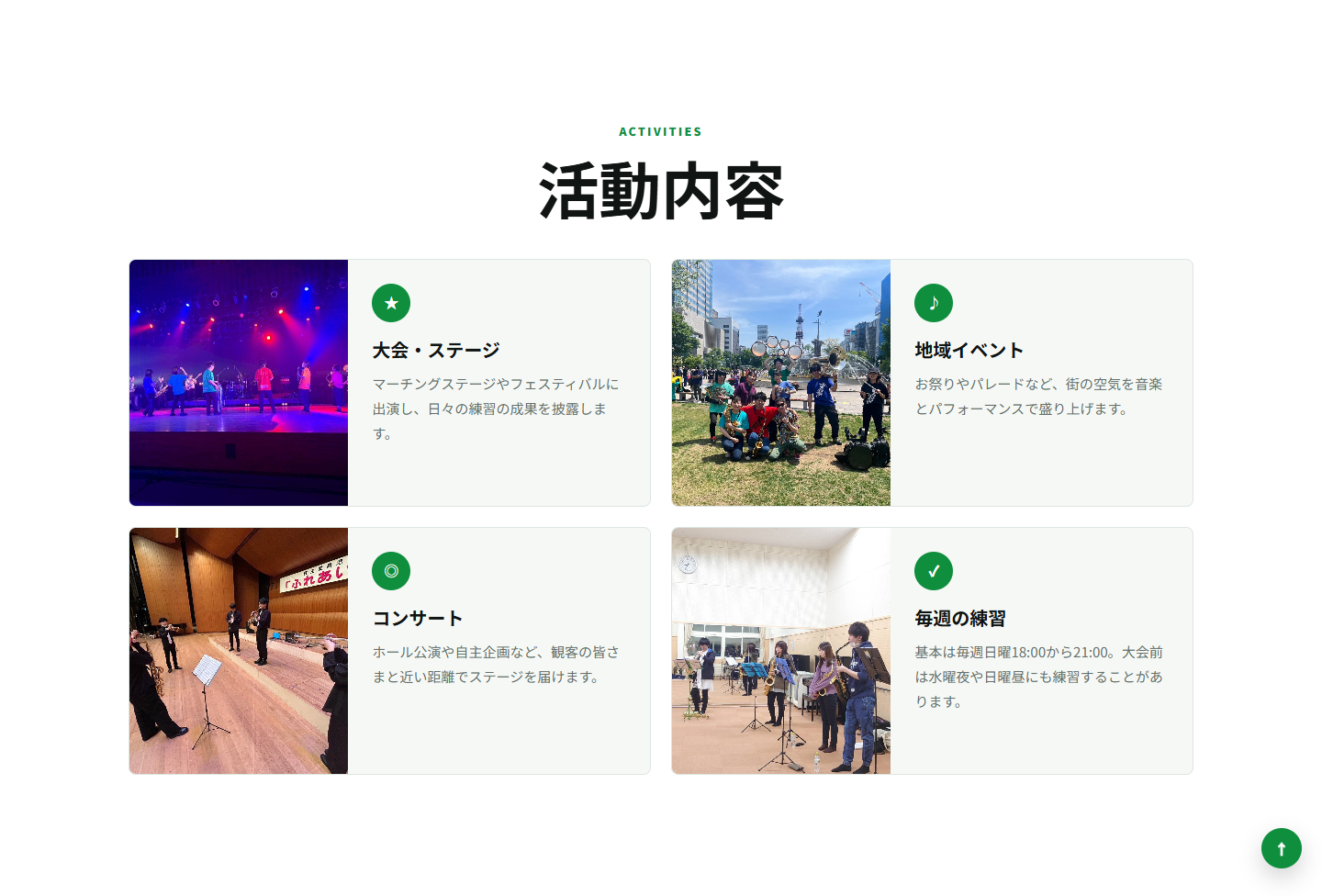
冒頭のCaskaders様の保存画面では、活動を四つの見出しに分け、写真と短い説明を組み合わせています。この記事で参考にしたいのは、読む人が興味のある項目を選べる情報の分け方です。この事例をPDFからの移行実績や、集客効果を確認した結果として紹介しているわけではありません。
- 01自分に合うか
講座名・対象・内容。誰に向けた案内なのかを先に確認する。
- 02参加できるか
日時・場所・費用と条件。予定や負担を照らし合わせる。
- 03どう進めるか
申込先・必要な準備・保存用資料。次の行動を選べるようにする。
PDFを画像に替えるだけでは、文字の問題は残る
「PDFが開きにくいなら、チラシを画像にして貼ろう」と考えることもあります。しかし、文字が画像の一部になると、文章だけを大きくしたり、画面幅に合わせて行を折り返したりするのは難しくなります。ポスターを見せる画像と、日時や料金を読む本文は、役割を分けて用意できます。
W3Cの資料では、同じ見せ方を文字で実現できる場合は、文字の画像ではなくテキストを使う考え方が示されています。また、文字を大きくしても画面内で読み進められるよう、内容を折り返す考え方も説明されています。広い表や地図など、二方向の配置が意味を持つものには例外があります。すべてを縦一列にすればよい、という話ではありません。
PDFを残す場合も、文字を選択できるかだけで確認を終えないようにします。読み上げる順番、見出し、リンクのたどり方なども点検対象です。W3CのPDF向け資料では、文書の構造情報と読み上げ順序の関係が説明されています。元のWordなどで構造を整え、変換後にも確かめることが大切です。
「こちら」ではなく、何が開くかをリンクに書く
リンク名が「詳しくはこちら」だけだと、別のページなのか、ファイルが開くのか分かりません。「11月の講座案内(PDF)」のように、内容と形式を示すと、開く前に用途を判断できます。ページ数や容量も添える場合は、書き換えたファイルと数字が合っているか確認します。
ページとPDFの両方へ同じ日程や料金を載せるなら、更新時に確認する場所を一組にしておきます。PDFだけ新しくしてページを忘れたり、逆に古いPDFへリンクしたままにしたりしないためです。過去の資料を残すときは、対象の年月と過去分であることを見分けられるようにします。
運用を軽くしたいなら、よく変わる情報をページ側で案内し、PDFは印刷用の用紙など、変更の少ない用途に絞る案もあります。ただし、保存して使う資料に日時や条件が必要な場合まで省かず、その資料だけで使う場面も考えて決めます。
PDFは検索に載らない、とは限らない
Googleの公式資料では、インデックス登録できる形式にPDFも含まれています。「PDFだから検索されない」という理由だけで、すべて作り直す必要はありません。ただし、対応形式であることは、個々の資料が必ず登録されるという意味ではありません。
今回、ページに情報を出す理由は、検索順位の約束ではなく、来た人が読み、条件を確かめ、次の行動へ進めるようにするためです。形式を変えただけで順位や問い合わせが増えるとは判断せず、実際に読み取れるかを先に確かめます。
最初は資料一つ。スマホで三つの答えを探す
全部のPDFを一度に作り直す前に、よく案内する資料を一つ選びます。スマホを縦に持ち、「自分は対象か」「いつ・どこで・いくらか」「どう申し込むか」を探してみます。説明を知っている自分だけでなく、初めて読む人にも頼めると、予想していなかった迷いに気づく手がかりになります。
早く答えられたかだけでなく、条件を正しく理解できたかも確認します。PDFを開いた後に元の案内や申込先へ戻れるか、文字を大きくして読めるか、ページと資料で答えが違っていないか。見つからなかった情報を、ページへ移す候補にします。
- 見つける:日時・対象・費用と条件を、説明なしで探せるか。
- 読む:文字を大きくしたとき、内容を追えるか。PDFも実際に開いて確かめる。
- 進む:申込先や相談先が分かり、資料を開いた後も戻れるか。
- そろえる:ページ・PDF・配布済みの案内の対象年月と条件が一致しているか。
紙のデザインを捨てずに、画面での読み方をつくる
手元の案内には、すでに必要な情報や伝えたい雰囲気が詰まっています。それを生かしながら、スマホではどこから読み、どこで判断し、次に何をするかを組み直す。必要なのは、単なるファイル形式の変換より、情報の順番と見せ方の設計です。
Bee Kindでは、ホームページの構成・文章・デザインをご相談いただけます。いま使っている案内をもとに、ページで読めるようにする部分と、資料として残す部分から考えます。まずは、読む人に一番確かめてほしいことを一つ教えてください。
関連する事例・ご案内
Caskaders様の制作事例W3C WAI:Reflow(2026年11月12日確認)W3C WAI:Images of Text(2026年11月12日確認)W3C WAI:PDFの読み上げ・移動順序(2026年11月12日確認)Google 検索セントラル:登録可能なファイル形式(2026年11月12日確認)LET'S TALK
あなたの事業なら、
何をつくりましょう。
手元の案内とページの見せ方を相談する具体的な構成が決まっていなくても、ご相談いただけます。